















이런 분들께 필요한 글입니다
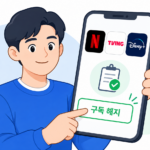
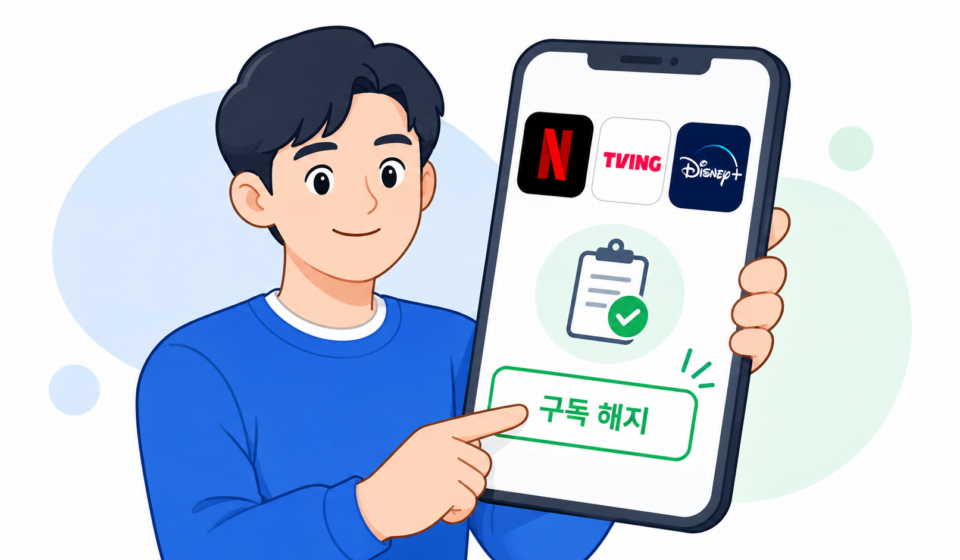
더 이상 보지 않는 넷플릭스, 티빙, 디즈니플러스 요금이 매달 계속 빠져나가고 있지는 않으신가요. 해지 버튼이 어디 있는지 몰라서, 혹은 어떤 곳에서 결제했는지 헷갈려서 그냥 두고 계신 분들이 많습니다.
특히 통신사를 통해 가입했거나, 스마트폰 앱스토어에서 결제한 경우에는 해당 서비스 화면에서 해지 버튼을 눌러도 결제가 끊기지 않는 경우가 있습니다. 이 글에서는 결제 경로별로 정확한 해지 절차를 순서대로 안내해 드립니다.
시작하기 전에 확인할 것
해지를 진행하기 전에 아래 한 가지를 먼저 확인해야 합니다. 확인하지 않으면 해지 버튼을 눌러도 결제가 계속될 수 있습니다.
내가 어디에서 결제했는지 확인하기
- 넷플릭스, 티빙, 디즈니플러스 홈페이지나 앱에서 직접 카드로 결제한 경우
- 아이폰 앱스토어(App Store)를 통해 결제한 경우
- 안드로이드 구글플레이(Google Play)를 통해 결제한 경우
- SKT, KT, LG유플러스 등 통신사 결합 상품으로 가입한 경우
결제 경로에 따라 해지 버튼의 위치가 완전히 다릅니다. 서비스 앱에서 아무리 해지 버튼을 찾아도 없다면, 대부분 앱스토어나 통신사를 통해 결제했을 가능성이 큽니다.
해지 시점 확인하기
해지를 하더라도 이미 결제한 기간까지는 정상적으로 시청할 수 있습니다. 즉시 화면이 꺼지는 것이 아니니 안심하고 진행하셔도 됩니다.
넷플릭스(Netflix) 해지 방법
넷플릭스 홈페이지 또는 앱에서 직접 결제한 경우 (PC, 안드로이드, 아이폰 공통)
- 넷플릭스 앱을 열거나 www.netflix.com에 접속해 로그인합니다.
- 화면 오른쪽 위의 프로필 아이콘을 누릅니다.
- 나오는 메뉴에서 계정(Account)을 누릅니다.
- 멤버십 및 결제(Membership & Billing) 항목으로 이동합니다.
- 멤버십 해지(Cancel Membership) 버튼을 누릅니다.
- 해지 사유를 선택하고 안내에 따라 완료를 누릅니다.

자주 막히는 부분: 스마트폰 넷플릭스 앱에는 해지 버튼이 보이지 않을 수 있습니다. 이 경우 스마트폰의 인터넷 브라우저(크롬 또는 사파리)를 열어 www.netflix.com에 직접 접속한 뒤 위 순서대로 진행하시면 됩니다.
아이폰 앱스토어(App Store)로 결제한 경우
- 아이폰의 설정(Settings) 앱을 엽니다.
- 화면 맨 위에 있는 본인 이름(Apple ID)을 누릅니다.
- 구독(Subscriptions)을 누릅니다.
- 목록에서 넷플릭스를 찾아 누릅니다.
- 구독 취소(Cancel Subscription)를 누릅니다.
안드로이드 구글플레이(Google Play)로 결제한 경우
- 스마트폰에서 구글플레이(Play 스토어) 앱을 엽니다.
- 오른쪽 위의 프로필 아이콘을 누른 뒤 결제 및 구독을 누릅니다.
- 구독 항목에서 넷플릭스를 찾아 누릅니다.
- 구독 취소를 누르고 안내에 따라 완료합니다.
통신사 결합으로 가입한 경우
KT, SKT, LG유플러스 등 통신사 앱(마이케이티, T월드, 당신의 U+ 등)에서 결합 상품을 해지해야 합니다. 넷플릭스 앱이나 홈페이지에서는 해지가 되지 않습니다.
환불 관련 주의사항: 결제 후 7일 이내이고 시청 이력이 없는 경우에만 전액 환불이 가능한 경우가 많습니다. 이미 콘텐츠를 시청했다면 환불이 되지 않을 수 있으니, 넷플릭스 고객센터를 통해 정확한 조건을 확인하시기 바랍니다.
티빙(TVING) 해지 방법
티빙 홈페이지 또는 앱에서 직접 결제한 경우
- 티빙 앱 또는 홈페이지(www.tving.com)에 로그인합니다.
- 화면 오른쪽 위의 프로필 아이콘을 누른 뒤 MY를 누릅니다.
- 나의 이용권 항목(이용권/캐시 내역)으로 들어갑니다.
- 구독 중인 이용권 옆의 변경/해지 버튼을 누릅니다.
- 팝업창이 뜨면 정기 결제 해지하기를 누릅니다.
- 해지 사유를 선택하고 확인을 누르면 해지가 완료됩니다.

중요한 주의사항: 티빙은 다음 결제 예정일 최소 24시간 전에 해지를 완료해야 합니다. 결제일 하루 전에 해지 버튼을 누르면 이미 한 번 더 결제가 진행될 수 있습니다. 결제일이 임박했다면 서둘러 진행하시기 바랍니다.
해지 후 확인하기: 해지 버튼을 누른 뒤에는 반드시 결제 내역에서 자동결제 해지 상태로 바뀌었는지 다시 확인하셔야 합니다.
구글플레이 또는 앱스토어로 결제한 경우
티빙 앱이나 홈페이지에서는 결제가 중단되지 않습니다. 위 넷플릭스 항목의 “아이폰 앱스토어로 결제한 경우”, “안드로이드 구글플레이로 결제한 경우”와 동일한 순서로, 해당 스토어의 구독 관리 화면에서 티빙을 찾아 해지해야 합니다.
통신사나 제휴 서비스로 가입한 경우
네이버플러스 멤버십, 통신사 결합 등을 통해 가입한 경우에는 해당 서비스(네이버플러스 멤버십, 통신사 앱 등)에서 먼저 해지해야 합니다.
회원 탈퇴와의 차이: 정기결제 해지는 결제만 중단하는 것이고, 회원 탈퇴는 계정 자체를 삭제하는 것입니다. 대부분의 경우 정기결제 해지만으로 충분하며, 계정을 완전히 없애고 싶을 때만 MY, 회원정보 수정, 회원탈퇴 순서로 추가 진행하시면 됩니다.
디즈니플러스(Disney+) 해지 방법
디즈니플러스 홈페이지에서 직접 결제한 경우
주의: 디즈니플러스는 스마트폰 앱에서는 해지가 되지 않습니다. 반드시 스마트폰의 인터넷 브라우저나 PC에서 진행해야 합니다.
- 스마트폰 브라우저(크롬, 사파리) 또는 PC에서 disneyplus.com에 접속해 로그인합니다.
- 화면 오른쪽 위의 프로필을 누른 뒤 계정(Account)을 누릅니다.
- 멤버십 상세 정보(Manage Subscription) 항목으로 들어갑니다.
- 멤버십 취소(Cancel Subscription)를 누릅니다.
- 안내에 따라 취소 사유를 선택하고 완료합니다.

아이폰 앱스토어로 결제한 경우
- 아이폰 설정 앱을 엽니다.
- 본인 이름(Apple ID)을 누릅니다.
- 구독을 누릅니다.
- 디즈니플러스를 찾아 누른 뒤 구독 취소를 누릅니다.
안드로이드 구글플레이로 결제한 경우
- 구글플레이(Play 스토어) 앱을 엽니다.
- 결제 및 구독 메뉴로 들어갑니다.
- 디즈니플러스를 찾아 누른 뒤 구독 취소를 누릅니다.
KT, LG유플러스 등 통신사로 가입한 경우
디즈니플러스 홈페이지에서는 해지가 되지 않습니다. 해당 통신사의 고객센터 또는 통신사 앱에서 부가서비스 해지를 신청해야 합니다.
환불 관련 주의사항: 디즈니에서 직접 결제하고 서비스를 이용하지 않았다면 7일 이내 전액 환불이 가능한 경우가 있습니다. 다만 앱스토어나 통신사를 통해 결제한 경우에는 해당 업체의 환불 정책을 따르므로 조건이 다를 수 있습니다.
세 서비스 공통 핵심 요약
| 확인할 것 | 안내 |
|---|---|
| 결제 경로 확인 | 서비스 자체 결제인지, 앱스토어(구글플레이/애플)인지, 통신사인지 먼저 확인 |
| 해지 버튼 위치 | 서비스 자체 결제는 계정/MY 메뉴, 앱스토어 결제는 스토어의 구독 관리 메뉴 |
| 해지 시점 | 해지해도 이미 결제한 기간까지는 계속 시청 가능 |
| 티빙 특이사항 | 결제 예정일 24시간 전까지 반드시 해지 완료 |
| 디즈니플러스 특이사항 | 스마트폰 앱이 아닌 브라우저나 PC에서만 해지 가능 |
| 환불 여부 | 결제 후 7일 이내이고 미시청 시 전액 환불 가능한 경우가 많으나, 서비스와 결제 경로에 따라 조건이 다르므로 고객센터 확인 필요 |
참고: 티빙 공식 해지 안내 페이지 주소는 이번 조사에서 정확히 확인하지 못했습니다. 주소 확인 필요로 표시하며, 대신 티빙 앱 내 고객센터(MY, 고객센터, 1:1 문의) 경로를 본문에 안내했습니다.
자주 묻는 질문
Q1. 앱을 삭제하면 자동으로 해지되나요? 아닙니다. 앱을 삭제하거나 로그아웃해도 결제는 계속 진행됩니다. 반드시 위 절차대로 해지 버튼을 눌러야 합니다.
Q2. 해지했는데 다음 달에도 결제가 됐어요. 결제 경로를 다시 확인해 보세요. 서비스 화면에서 해지했더라도 실제 결제가 앱스토어나 통신사를 통해 이루어졌다면, 그쪽에서 별도로 해지해야 결제가 멈춥니다.
Q3. 해지하면 시청 기록도 바로 사라지나요? 아닙니다. 대부분 일정 기간 동안 계정 정보와 시청 기록이 보관되며, 재가입 시 이어서 이용할 수 있습니다. 완전히 삭제하려면 별도의 회원 탈퇴 절차가 필요합니다.
Q4. 해지 버튼이 보이지 않아요. 스마트폰 앱 화면 구성은 업데이트에 따라 달라질 수 있습니다. 앱이 최신 버전인지 먼저 확인하시고, 그래도 보이지 않으면 스마트폰의 인터넷 브라우저로 해당 서비스 홈페이지에 직접 접속해 진행해 보시기 바랍니다.
공식 출처와 정보 확인일
- 넷플릭스 고객센터 (help.netflix.com/ko) – 2026년 8월 3일 확인
- 디즈니플러스 고객센터 (help.disneyplus.com/ko) – 2026년 8월 3일 확인
- 티빙 공식 정책은 앱 내 고객센터 1:1 문의를 통한 확인을 권장드립니다 (공식 해지 안내 페이지 주소 미확인)
참고: 해지 절차와 화면 구성은 앱 업데이트, 요금제 개편, 제휴 정책 변경에 따라 달라질 수 있습니다. 진행 전 각 서비스 공식 고객센터에서 최신 절차를 다시 확인하시기 바랍니다.
